증명사진 제작기
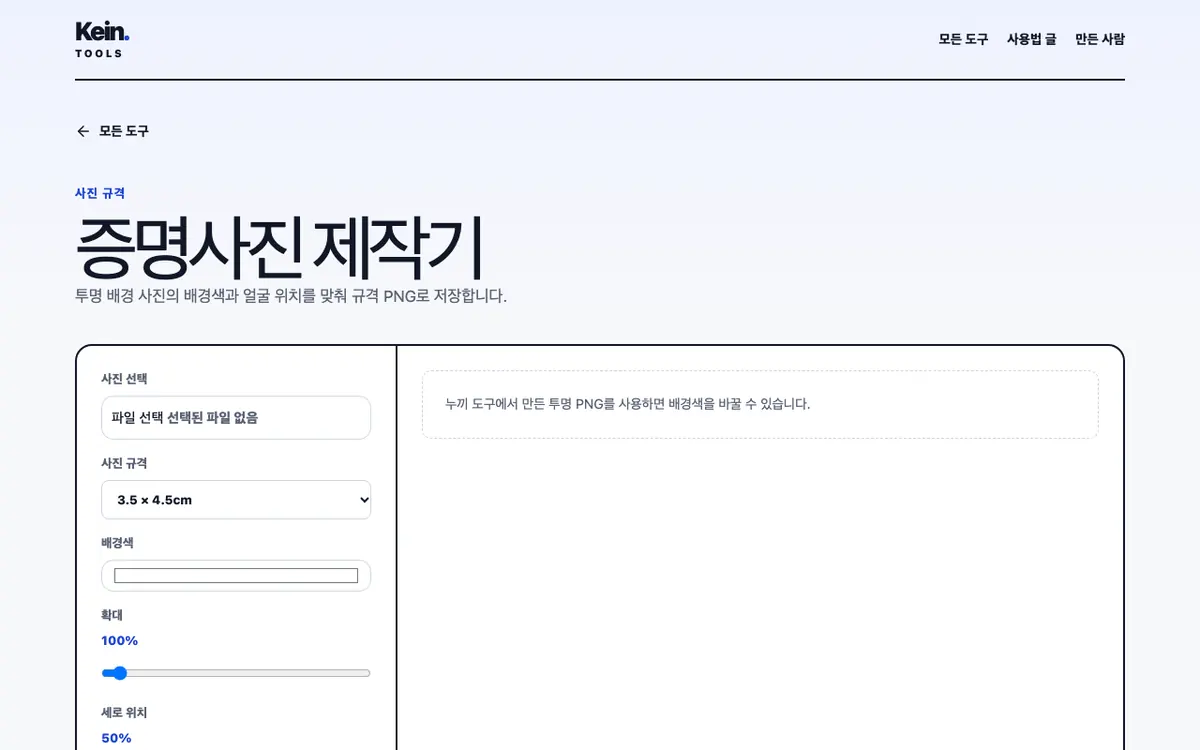
배경색과 얼굴 위치를 조절해 증명사진 규격 PNG를 만듭니다.
투명 배경 사진의 배경색과 얼굴 위치를 맞춰 규격 PNG로 저장합니다.
쓰는 방법How to use
- 화면의 항목(사진 선택, 사진 규격, 배경색, 확대, 세로 위치)을 채우거나 고릅니다.
- 필요하면 버튼(증명사진 만들기)을 눌러 결과를 가져갑니다.
알아두면 좋은 점Good to know
누끼 도구에서 만든 투명 PNG를 사용하면 배경색을 바꿀 수 있습니다.
이렇게 사용하세요
사진을 고르고 규격을 3.5×4.5cm(413×531px) 또는 3×3cm(354×354px)로 정합니다.
배경색을 고릅니다. 기본값은 흰색입니다.
확대(100~180%)와 세로 위치(0~100%)를 조절해 얼굴이 규격 안에 알맞게 들어오도록 맞춥니다.
증명사진 만들기를 누르고 PNG 다운로드로 저장합니다.
결과는 규격 이름 아래 표시된 픽셀 크기의 PNG이며, 사진은 칸을 가득 채우도록 맞춰지고 배경색은 투명한 부분에만 보입니다.
공식 제출 전 확인
기관마다 얼굴 크기, 촬영 시점, 배경과 파일 용량 조건이 다릅니다. 이 도구는 크기 편집을 돕지만 여권이나 자격증 규격 적합성을 보증하지 않습니다.
배경색 바꾸기
일반 사진은 원래 배경이 남습니다. 먼저 누끼·배경 제거 도구로 투명 PNG를 만든 뒤 사용하세요.
정보Info
- 분류Category
- 이미지 · 생활·학습