이미지 용량 줄이기
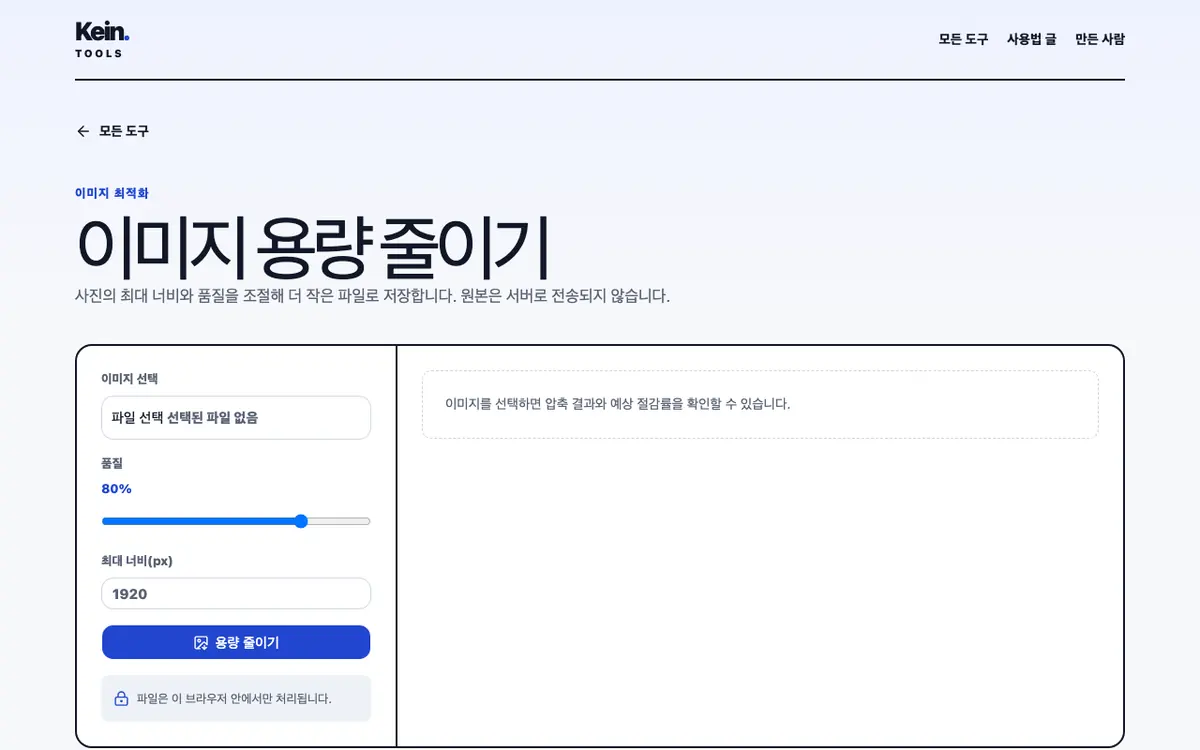
사진 크기와 품질을 조절해 JPG·WebP 파일 용량을 줄입니다.
사진의 최대 너비와 품질을 조절해 더 작은 파일로 저장합니다. 원본은 서버로 전송되지 않습니다.
쓰는 방법How to use
- 화면의 항목(이미지 선택, 품질, 최대 너비(px))을 채우거나 고릅니다.
- 필요하면 버튼(용량 줄이기)을 눌러 결과를 가져갑니다.
알아두면 좋은 점Good to know
JPG, PNG 또는 WebP 이미지를 선택하세요.
품질은 10~100, 최대 너비는 64~8,000px로 입력하세요.
이미지를 선택하면 압축 결과와 예상 절감률을 확인할 수 있습니다.
이렇게 사용하세요
JPG·PNG·WebP 이미지를 한 장 고릅니다.
품질(10~100%)과 최대 너비(64~8,000px)를 정합니다.
용량 줄이기를 누르면 원본·결과 용량, 결과 크기, 절감률이 나옵니다.
미리보기에서 글자와 경계를 확대해 본 뒤 내려받습니다.
품질을 고르는 기준
사진은 70~85%에서 화면 품질과 용량의 균형이 좋습니다. 글자나 도표가 든 이미지는 압축 뒤 확대해서 번짐을 확인하세요.
형식은 이렇게 바뀝니다
JPG는 JPG로 저장됩니다.
PNG와 WebP는 WebP로 저장됩니다. 투명 배경은 유지되지만, 매우 오래된 프로그램에서 열어야 한다면 형식 변환기로 JPG나 PNG를 따로 만드세요.
최대 너비보다 작은 이미지는 키우지 않고 원래 크기를 유지합니다. 높이는 8,000px를 넘지 않습니다.
결과에 남는 것과 사라지는 것
이미지를 다시 그려서 저장하므로 카메라 기종·촬영 위치 같은 메타데이터는 결과에 들어가지 않습니다. 대신 사진이 회전되어 보이던 방향은 픽셀에 반영해 저장하므로 결과가 눕거나 뒤집히지 않습니다.
용량이 안 줄 때
이미 강하게 압축된 JPG나 작은 아이콘은 다시 저장해도 줄지 않거나 오히려 커질 수 있습니다. 이때 절감률은 0%로 표시되니 원본·결과 용량 숫자를 직접 비교하세요. 이럴 땐 최대 너비를 낮추는 쪽이 품질을 낮추는 것보다 효과가 큽니다.
정보Info
- 분류Category
- 이미지