이미지 형식 변환기
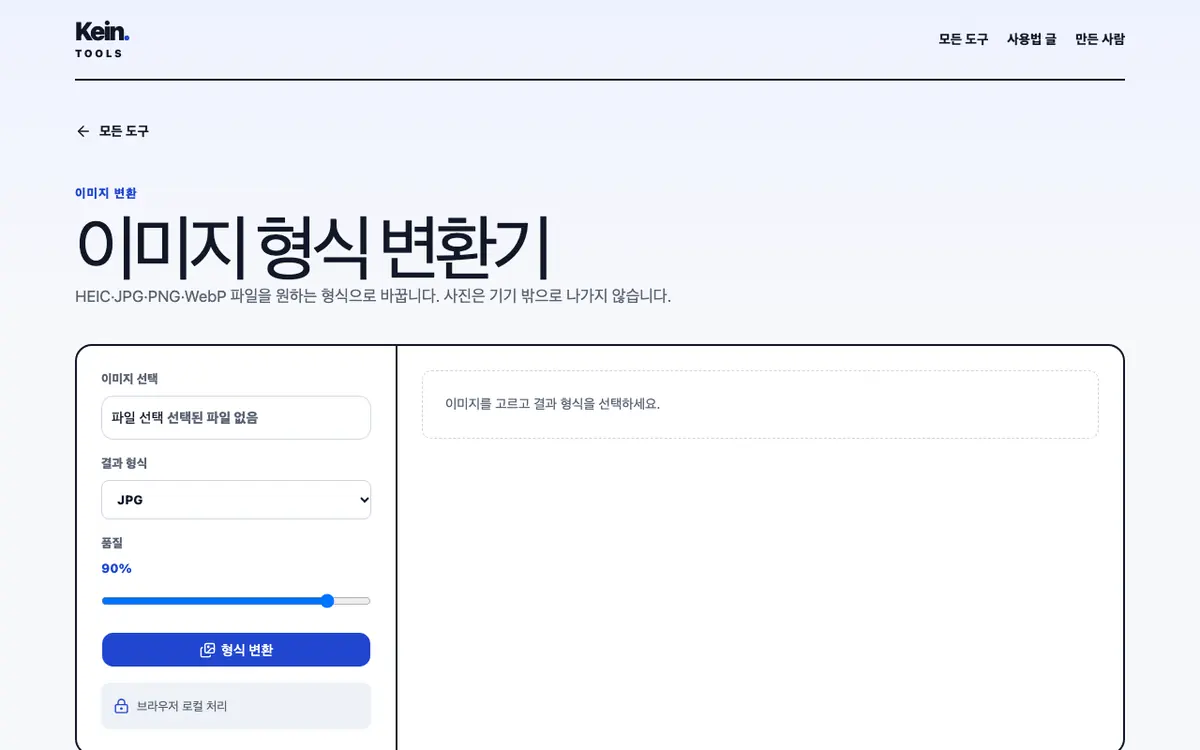
HEIC·JPG·PNG·WebP 이미지를 원하는 형식으로 바꿉니다.
HEIC·JPG·PNG·WebP 파일을 원하는 형식으로 바꿉니다. 사진은 기기 밖으로 나가지 않습니다.
쓰는 방법How to use
- 화면의 항목(이미지 선택, 결과 형식, 품질)을 채우거나 고릅니다.
- 필요하면 버튼(형식 변환)을 눌러 결과를 가져갑니다.
알아두면 좋은 점Good to know
이 파일을 변환하지 못했습니다. 손상되지 않은 이미지인지 확인하세요.
이미지를 고르고 결과 형식을 선택하세요.
이렇게 사용하세요
HEIC·JPG·PNG·WebP 등 이미지를 한 장 고릅니다.
결과 형식을 JPG·PNG·WebP 중에서 고릅니다. PNG는 품질 슬라이더가 필요 없어 숨겨집니다.
형식 변환을 누르고 결과 용량을 확인한 뒤 내려받습니다.
JPG: 사진을 작게 저장할 때 적합합니다. 투명한 부분은 흰색으로 채워집니다.
PNG: 글자·도표·투명 배경을 그대로 보존할 때 적합하지만 사진은 용량이 큽니다.
WebP: 웹과 메신저용으로 용량을 줄이기 좋습니다. 투명 배경도 유지됩니다.
아이폰 HEIC 사진
HEIC·HEIF 파일은 브라우저에서 먼저 PNG로 해석한 뒤 선택한 형식으로 바꿉니다. 큰 사진은 기기 성능에 따라 시간이 걸릴 수 있습니다. 변환 과정에서 사진의 회전 방향은 픽셀에 반영됩니다.
이미지를 다시 그려 저장하므로 촬영 위치와 기기 정보 같은 메타데이터는 결과 파일에 남지 않습니다. 이미 손실 압축된 JPG를 다시 JPG로 저장하면 화질이 한 번 더 떨어지니, 보관용이라면 PNG를 고르세요. 파일 이름은 원래 이름에 새 확장자만 붙습니다.
자주 만나는 상황
메신저나 게시판이 HEIC를 못 열 때는 JPG로 바꿔 올리세요.
스크린샷을 JPG로 바꾸면 글자 가장자리가 흐려질 수 있으니 PNG를 유지하는 편이 낫습니다.
한 번에 한 장씩 변환합니다. 여러 장은 같은 설정으로 차례대로 반복하세요.
용량이 목적이라면 변환 뒤 이미지 용량 줄이기를 이어서 쓰세요.
정보Info
- 분류Category
- 이미지