이미지 PDF 변환기
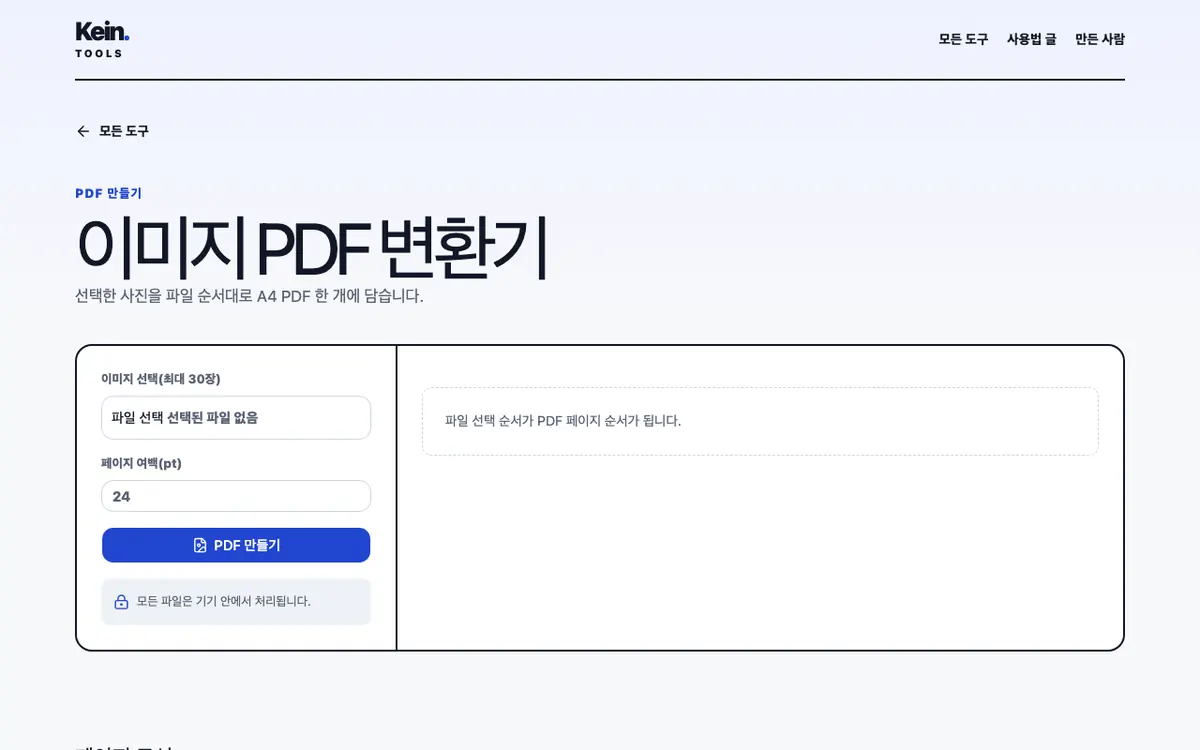
여러 사진을 순서대로 A4 PDF 한 파일로 만듭니다.
선택한 사진을 파일 순서대로 A4 PDF 한 개에 담습니다.
쓰는 방법How to use
- 화면의 항목(이미지 선택(최대 30장), 페이지 여백(pt))을 채우거나 고릅니다.
알아두면 좋은 점Good to know
PDF를 만들지 못했습니다. 지원되는 이미지인지 확인하세요.
파일 선택 순서가 PDF 페이지 순서가 됩니다.
이렇게 사용하세요
JPG·PNG·WebP 이미지를 한 번에 최대 30장 고릅니다.
페이지 여백(pt, 0~250)을 정합니다. 기본값은 24pt입니다.
PDF 만들기를 누르면 선택 목록 순서대로 페이지가 되고 images.pdf로 내려받습니다.
페이지 구성
사진 한 장이 A4(595×842pt) 한 페이지에 비율을 유지한 채 가운데 놓입니다. 긴 영수증이나 세로 사진도 잘리지 않지만 주변에 빈 공간이 생길 수 있습니다. 여백을 0으로 하면 페이지를 최대한 채웁니다.
용량과 화질
사진은 긴 변을 2,400px까지로 줄이고 JPEG 92% 품질로 담습니다. 휴대폰 원본을 여러 장 넣을 때 PDF가 지나치게 커지는 것을 막기 위한 설정이며, 인쇄용 고해상도 원본 보존이 목적이라면 맞지 않습니다. 사진의 회전 방향은 반영되고 투명한 부분은 흰색으로 채워집니다.
순서를 바꾸고 싶을 때
이 도구는 선택 목록 순서가 곧 페이지 순서입니다. 만든 뒤 순서를 바꾸려면 PDF 페이지 정리 도구에서 조정하고, 다른 PDF와 이어 붙일 땐 PDF 합치기를 쓰세요.
민감한 문서
신분증·계약서 사진도 서버로 올라가지 않고 이 브라우저 안에서만 PDF가 됩니다. 다운로드한 뒤 파일 이름과 저장 위치는 직접 관리하세요.
정보Info
- 분류Category
- 이미지 · PDF · 업무