PDF 용량 줄이기
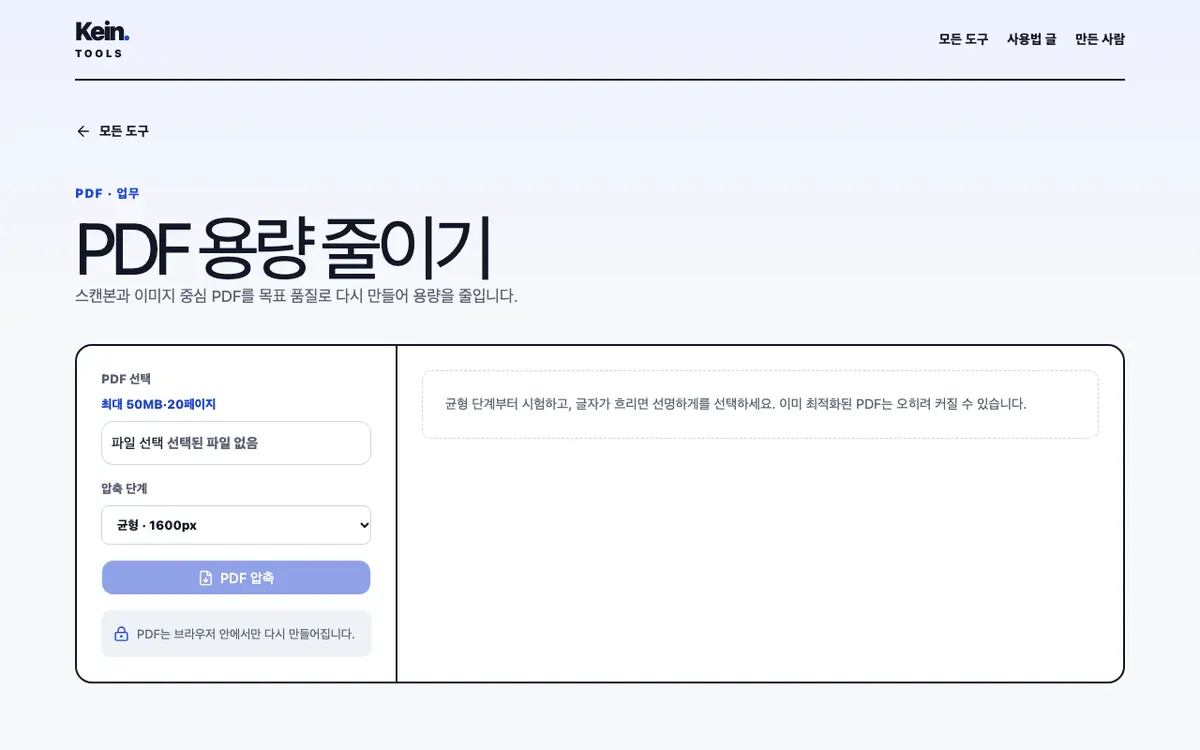
이미지가 많은 PDF를 화질 단계별로 다시 압축합니다.
스캔본과 이미지 중심 PDF를 목표 품질로 다시 만들어 용량을 줄입니다.
쓰는 방법How to use
- 화면의 항목(PDF 선택, 압축 단계)을 채우거나 고릅니다.
알아두면 좋은 점Good to know
한 번에 최대 20페이지까지 압축할 수 있습니다.
암호가 없고 손상되지 않은 PDF인지 확인하세요.
균형 단계부터 시험하고, 글자가 흐리면 선명하게를 선택하세요. 이미 최적화된 PDF는 오히려 커질 수 있습니다.
이렇게 사용하세요
PDF를 한 개 고릅니다. 50MB 이하, 20페이지 이하만 처리합니다.
압축 단계를 고릅니다. 강하게는 긴 변 1,200px, 균형은 1,600px, 선명하게는 2,200px 기준입니다.
PDF 압축을 누르면 원본·결과 용량과 변화율이 나옵니다. compressed.pdf로 내려받습니다.
어떤 PDF에 효과적인가
스캔 문서와 사진이 많은 자료에 효과적입니다. 텍스트와 벡터 중심 파일은 감소 폭이 작거나 결과가 더 커질 수 있습니다. 결과가 커졌으면 화면에 증가율로 표시되므로 원본을 그대로 쓰세요.
중요한 손실
각 페이지를 이미지(JPEG)로 다시 만드는 방식이라 텍스트 선택·검색, 링크, 입력 양식, 전자서명 정보가 사라집니다. 제출용이나 서명 완료본에는 맞지 않으며 보관 원본을 덮어쓰지 마세요.
단계 고르는 법
이메일 첨부 제한이 목적이면 균형으로 시작하세요. 글자가 흐리면 선명하게, 용량이 아직 크면 강하게를 쓰면 됩니다. 20페이지를 넘는 문서는 PDF 분할로 나눠 압축한 뒤 합치기로 다시 이어 붙일 수 있습니다.
이메일·제출용으로 줄일 때
용량 제한이 있는 곳에 올릴 파일이라면 균형 단계 결과를 먼저 열어 글자와 도장이 읽히는지 확인하세요.
결과 파일 이름은 compressed.pdf로 고정이므로 저장할 때 원본과 구분되는 이름으로 바꾸세요.
정보Info
- 분류Category
- PDF · 업무